Java Web 从入门到退坑 —— 第六章 Tomcat
By -gregPerlinLi-
1. JavaWeb 的概念
什么是 JavaWeb
JavaWeb 是指所有通过 Java 语言编写可以通过浏览器访问程序的总称。
JavaWeb 是基于请求和响应来进行开发的
什么是请求
请求(Request)是指客户端给服务器发送数据
什么是响应
响应(Respond)是指服务器给客户端回传数据
请求和响应的关系
请求和响应是成对出现的,有请求就有响应
2. Web 资源的分类
Web 资源实现的技术和呈现的效果不同,又分为静态和动态资源。
静态资源:HTML、CSS、JavaScript、txt、mp4,jpg等等
动态资源:JSP页面、Servlet程序、ASP、PHP
3. 常用的 Web 服务器
Tomcat:有 Apache 组织提供的一种 Web 服务器,提供对 JSP 和 Servlet 的支持,它是一种轻量级的 JavaWeb 容器(服务器),也是当前应用最广泛的 JavaWeb 服务器(免费)。
Jboss: 是一个遵从 JavaEE 规范的、开放源代码的、纯 Java 的 EJB 服务器,它支持所有的 JavaEE 规范(免费)。
GlassFish: 由 Oracle 公司开发的一款 JavaWeb 服务器,是一款强健的商业服务器,达到产品的质量(应用很少)。
Resin: 是 CAUCHO 公司的产品,是一个非常流行的服务器,对 Servlet 和 JSP 提供了良好的支持,性能也比较优良,resin 自身采用 Java 语言开发(收费,应用比较多)。
WebLogic: 是 Oracle 公司的产品,是目前应用最广泛的 Web 服务器,支持 JavaEE 规范,而且不断的完善以适应新的开发需求,适合大型项目(收费,用得不多,适合大公司)。
4. Tomcat 服务器和 Servlet 版本的对应关系
当前企业常用版本:**7.*/8.***
| Tomcat 版本 | Servlet/JSP 版本 | JavaEE 版本 | 运行环境 |
|---|---|---|---|
| 4.1 | 2.3/1.2 | 1.3 | JDK1.3 |
| 5.0 | 2.4/2.0 | 1.4 | JDK1.4 |
| 5.5/6.0 | 2.5/2.1 | 5.0 | JDK5.0 |
| 7.0 | 3.0/2.2 | 6.0 | JDK6.0 |
| 8.0 | 3.1/2.3 | 7.0 | JDK7.0 |
Servlet 程序从 2.5 版本是现在市面上使用最多的版本,到了 Servlet 3.0 之后就是注解版本的 Servlet 使用。
5. Tomcat 的使用
5.1. 安装
找到你需要的 Tomcat 版本对应的 zip 压缩包,解压到需要安装的目录即可
5.2. 目录介绍
bin 专门用来放置 Tomcat 服务器的可执行程序
conf 专门用来存放 Tomcat 服务器的配置文件
lib 专门用来存放 Tomcat 服务器的 jar 包
logs 专门用来存放 Tomcat 服务器运行时输出的日志信息
temp 专门用来存放 Tomcat 服务器运行时产生的临时数据
webapps 专门用来存放部署的 Web 工程
work 是 Tomcat 服务器工作时的目录,用来存放 Tomcat 服务器运行时 JSP 翻译为 Servlet 的源码,和 Session 钝化的目录
5.3. 如何启动 Tomcat 服务器
找到 Tomcat 目录下的 bin 目录下的 startup.bat 文件,双击,就可以启动服务器(macOS 系统请点击 startup.sh)
如何测试 Tomcat 服务器启动成功:
打开浏览器,在浏览地址栏中输入以下地址测试:
1. http://localhost:8080
2. http://127.0.0.1:8080
3. http://yourRealIp:8080
当出现如下界面的时候,说明 Tomcat 服务器启动成功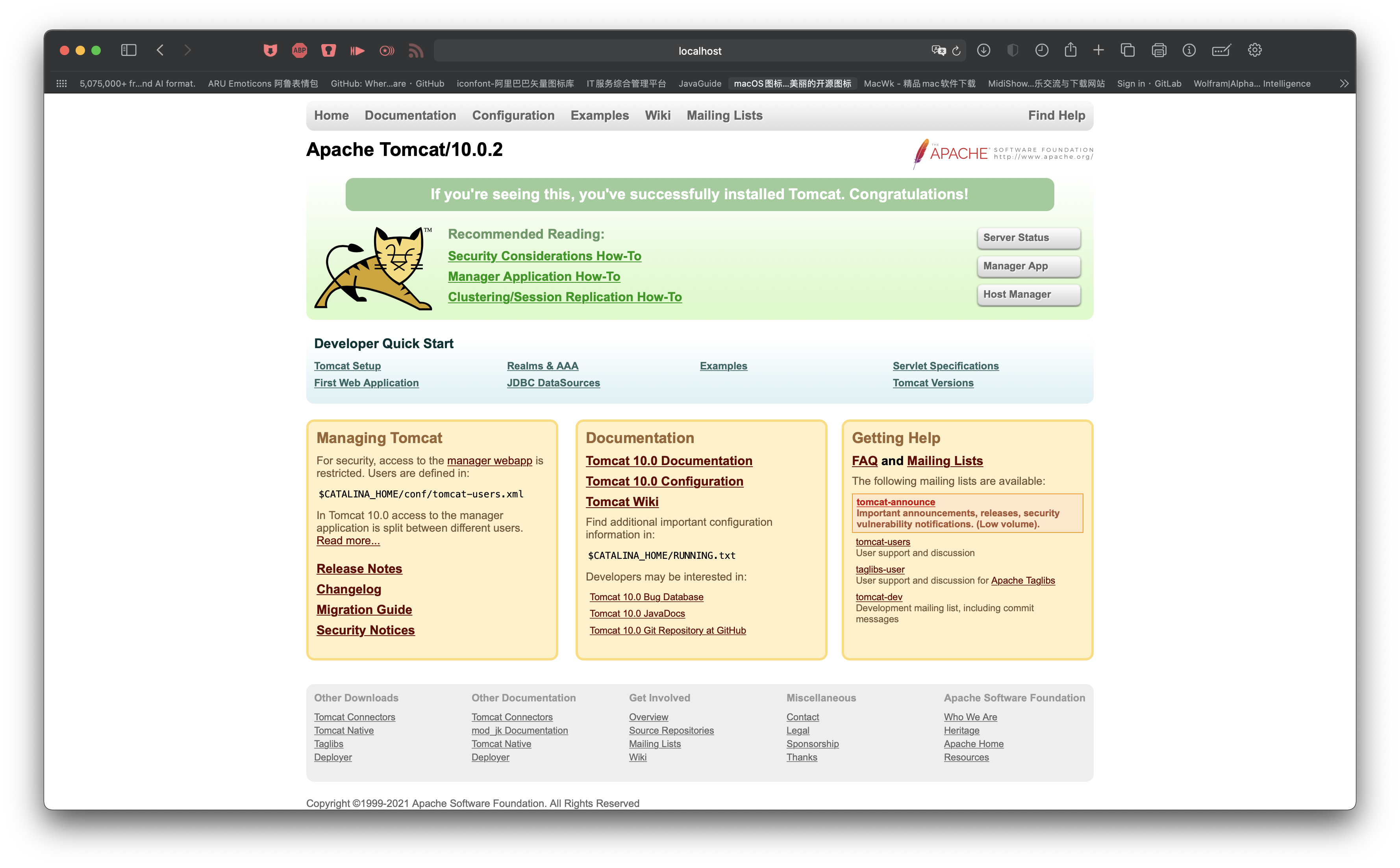
常见启动失败的情况
双击 startup.bat 文件就会出现控制台窗口一闪而过,这个时候,失败的原因基本上是因为没有配置好 JAVA_HOME 环境变量
常见的 JAVA_HOME 配置错误有以下几种情况
1. JAVA_HOME 必须全大写
2. JAVA_HOME 中间必须是下划线,不是减号
3. JAVA_HOME 配置的路径只需要配置到 JDK 的安装目录即可,不需要带上 bin 目录
另一种启动 Tomcat 服务器的方式
1. 打开命令行(终端)
2. cd 到你的 Tomcat 的 bin 目录下
3. 敲入启动命令:catalina run
注意⚠️:由于 macOS 系统的安全限制,在macOs 下一定要把整个 Tomcat 文件放入到 Library 文件夹中,并在终端中输入以下命令,否则将无法执行 .sh 文件!
sudo chmod 755 /Library/Tomcat/bin/*.sh
5.4. 如何停止 Tomcat 服务器
停止 Tomcat 服务器有三种方式
1. 点击 Tomcat 服务器窗口(命令行)的 x 关闭按钮(macOS 无效)
2. 把 Tomcat 服务器窗口置为当前窗口,然后按快捷键 Ctrl + c(同样 macOS 无效)
3. 找到 Tomcat 的 bin 目录下的 shutdown.bat,双击以停止服务器(macOS 系统则要用终端来运行 startup.sh)
5.5. 如何修改 Tomcat 的端口号
MySQL 的默认端口号为 3306
Tomcat 的默认端口号为 8080
找到 Tomcat 目录下的 conf 目录,找到 server.xml 配置文件,找到如下这一段(Connector 标签)
<Connector port="8080" protocol="HTTP/1.1"
               connectionTimeout="20000"
               redirectPort="8443" />
然后修改其中的 port 属性的值(端口号范围:1 ~ 65535),即可修改 Tomcat 服务器的端口号
修改完端口号后,一定要重启 Tomcat 服务器后才能生效
注意:HTTP 协议默认的端口号是 80
5.6. 如何部署 Web 工程到 Tomcat 服务器上
第一种部署方法: 只需要把 Web 工程目录拷贝到 Tomcat 的 webapps 目录下即可。
如何访问 Tomcat 下的 Web 工程:在浏览器中输入如下格式的网址
http://localhost:8080/yourProjectName/yourPage.html
第二种部署方法: 在 Tomcat 下的 conf/Catalina/localhost 目录下新建一个 XML 配置文件,文件名则为你的工程名,文件的格式如下(字符编码一定要用 UTF-8)
<Context path="/accessPath" docBase="YourProjectPath" />
Context 表示一个工程上下文
path 表示工程的访问路径
docBase 表示你的工程目录在哪里
5.7. 手托 HTML 页面到浏览器和在浏览器中输入 http://ip:port/projectName/...访问 的区别
手托 HTML 页面到浏览器,这个时候浏览器中的地址如下:
file:///Catalog1/Catalog2/.../yourPage.html
由上可知,这种方式使用的协议是 file:// 协议
file 协议告诉浏览器直接读取 file 协议后面的路径,解析展示在浏览器上即可。
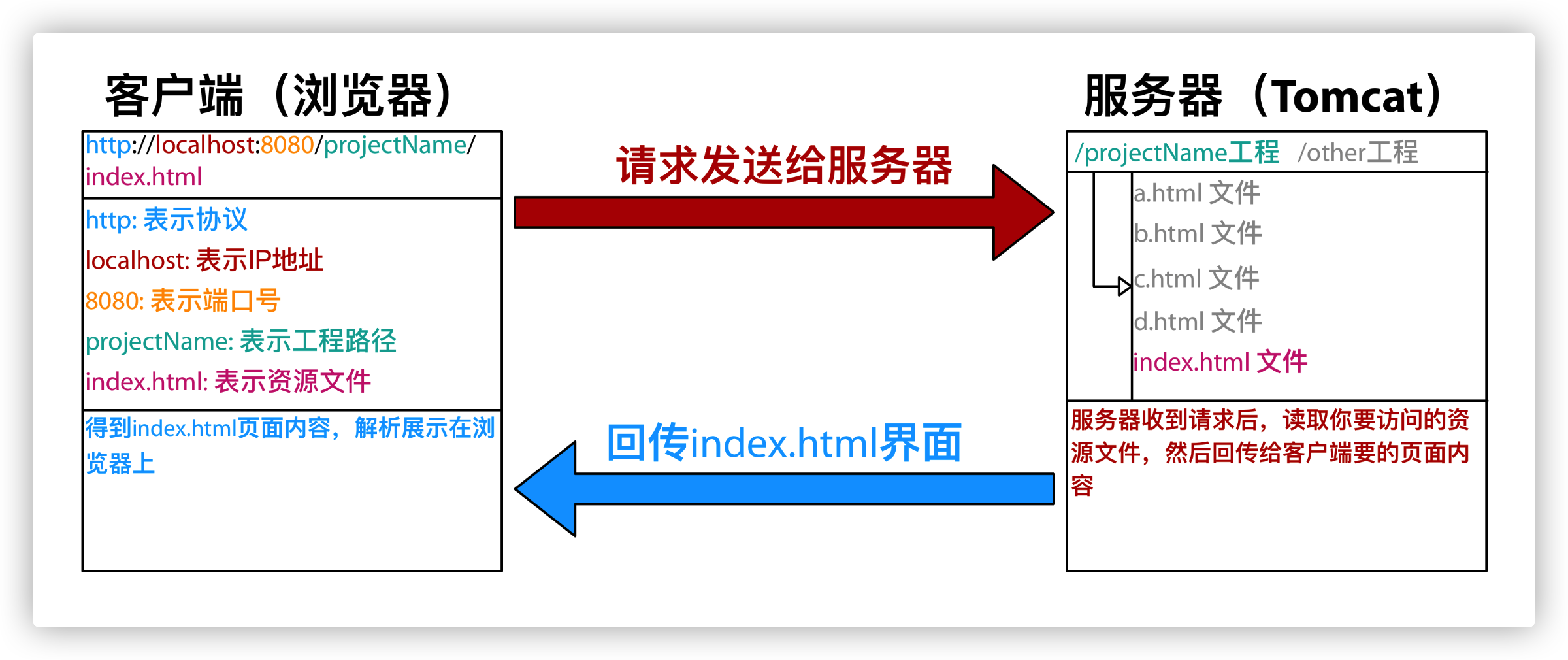
如果是在浏览器地址栏中输入如下格式的访问地址
http://ip:port/projectName/.../yourPage.html
所使用的协议是 http 协议,背后的原理与 file 协议完全不同,如下图所示
5.8. ROOT 的工程访问,以及默认 index.html 页面的访问
1. 当在浏览器地址栏中输入访问地址如下:
http://ip:port/
即没有写工程名的时候,默认访问的是 ROOT 工程
2. 当在浏览器地址栏中输入的访问地址如下:
http://ip:port/projrctName/
即含有工程名,却没有资源名的情况下,默认访问的是 index.html 页面
6. IDEA 整合 Tomcat 服务器
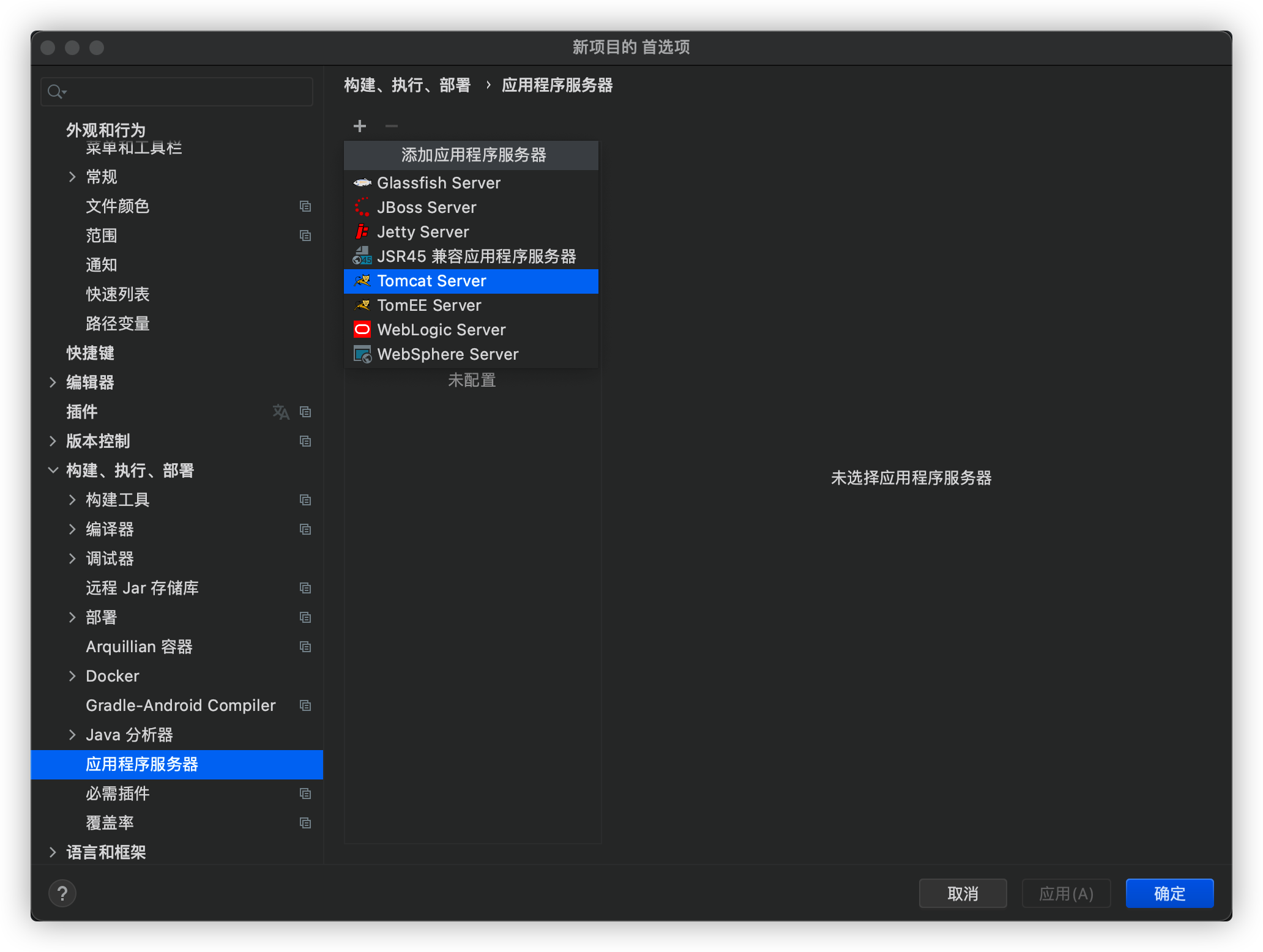
1. 点击 File > Setting > Build, Execution, Deployment > Application Server (windows)
InteliJ IDEA > Preference > Build, Execution, Deployment > Application Server (macOS)
2. 点按中间的 +,选择 Tomcat
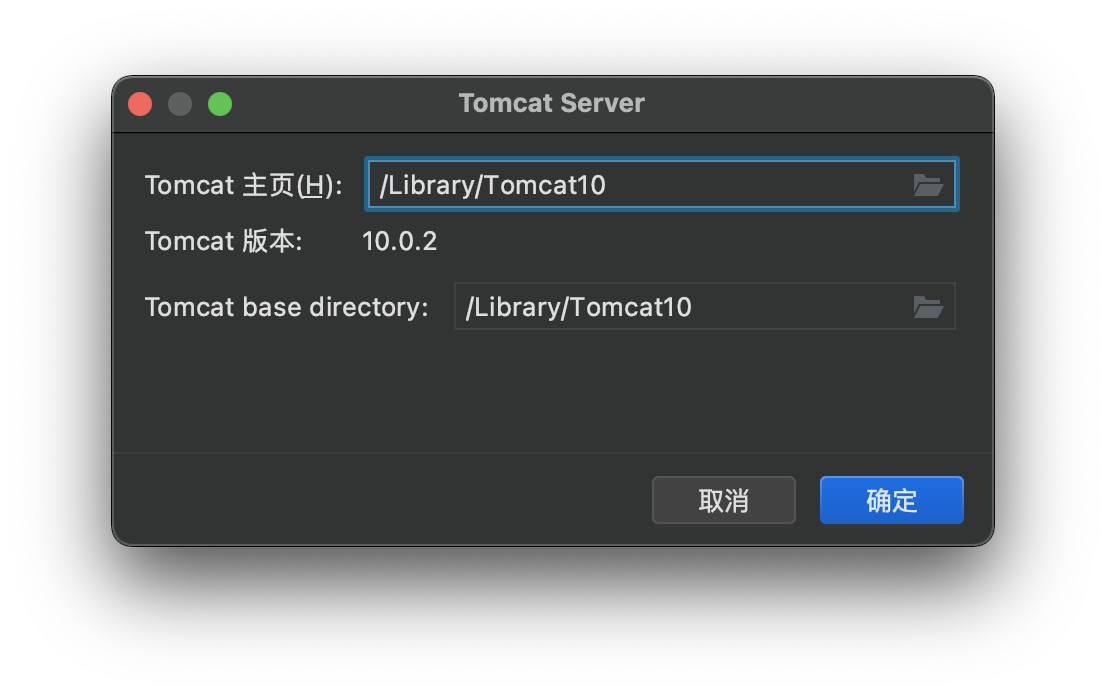
 3. 在 `Tomcat Home` 中选择安装 Tomcat 服务器的文件,然后点按 `OK`
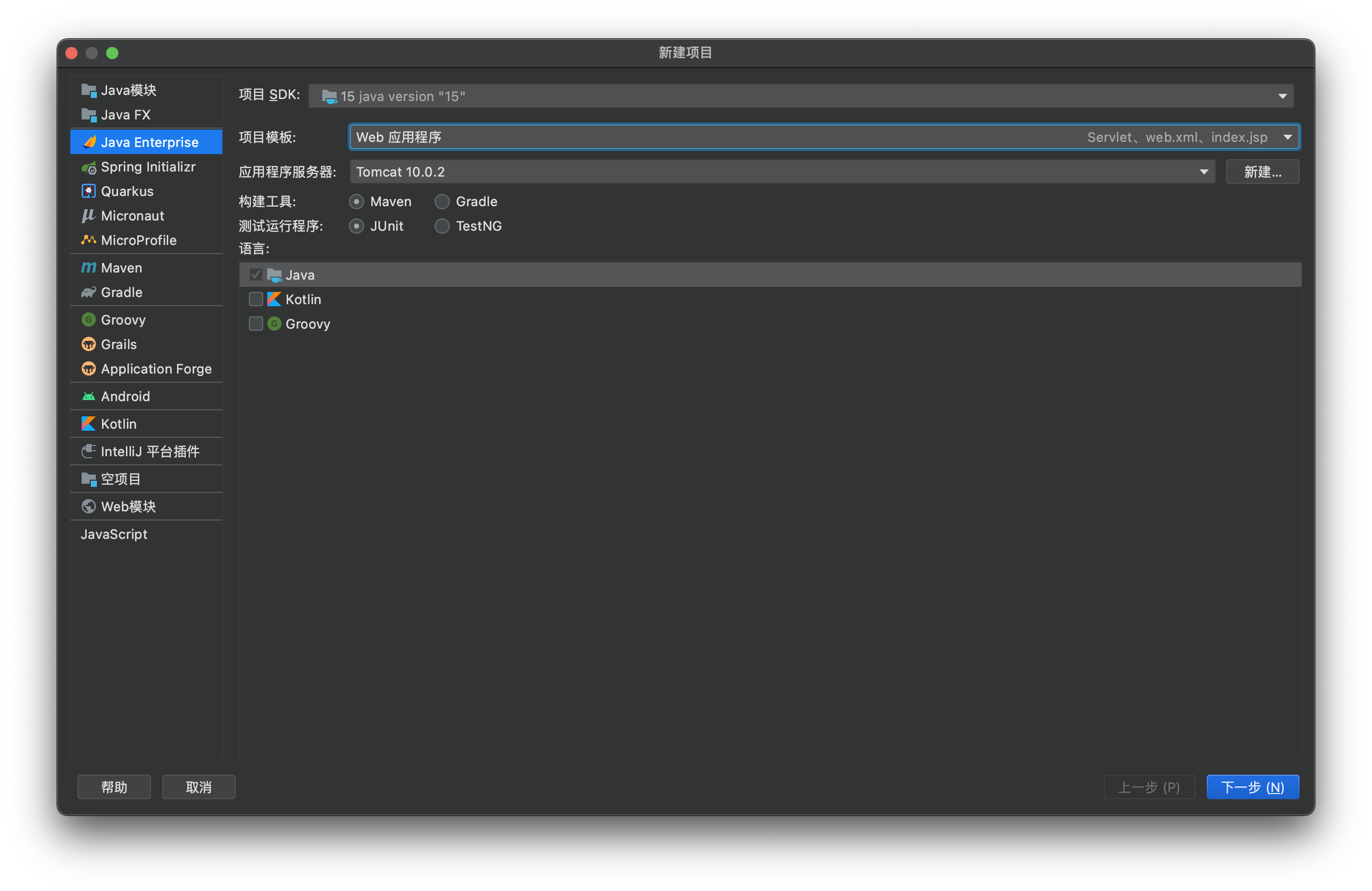
4. 最后回到欢迎界面,点击 New Module > Java Enperprise > Application Server 就会显示刚才添加的 Tomcat 服务器了,这样 IDEA 和 Tomcat 也就整合成功了!
7. IDEA 中动态 Web 工程的操作
7.1. IDEA 中如何创建动态 Web 工程
1. 创建一个新工程(模块)(选择 Java Enterprise)
2. 选择要创建的工程(模块)类型
3. 输入工程(模块)名
创建成功的动态 Web 工程如下图(建议在 WEB-INF 下创建 lib 目录,用于存放各种 jar 包)
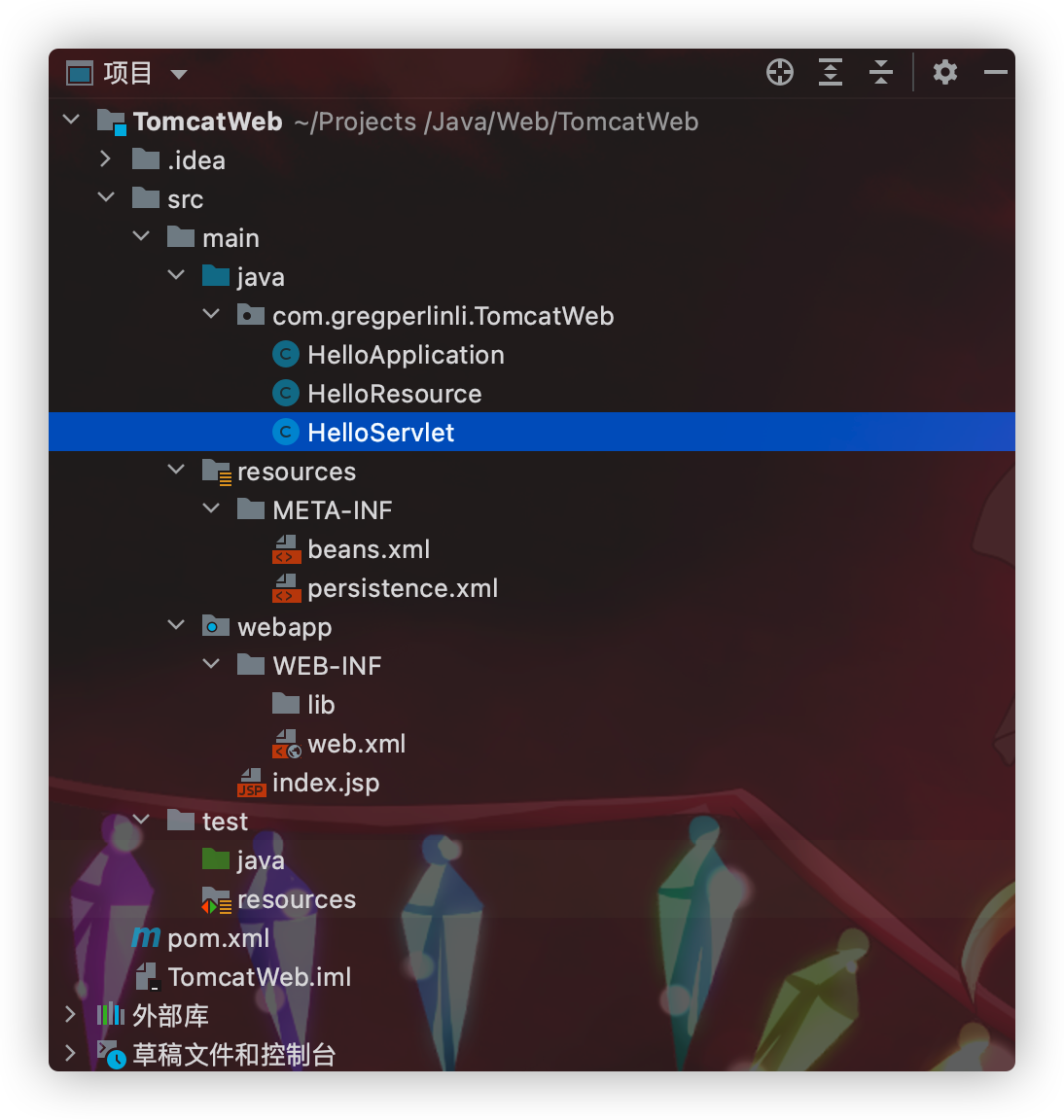
以下是各个目录存放的文件种类以及部分文件的作用
src 存放自己编写的 Java 源代码
web 存放 Web 工程的资源文件,比如 HTML 页面,CSS 样式,JavaScript代码等等
WEB-INF 这是一个受服务器保护的目录,浏览器无法直接访问到此目录的内容
web.xml 整个动态 Web 工程的配置部署描述文件,可以在这里配置很多 Web 工程的组件,比如 Servlet 程序,Filter 过滤器,Listener 监听器,Session 超时等等
lib 存放第三方的 jar 包(IDEA还需要自己配置导入)
7.2. 如何给动态 工程添加额外的 jar 包
1. 可以打开 Project Structule 界面,添加一个自己的类库。
2. 浏览,选择到当前类库需要的 jar 包。
3. 选择添加的类库给那个模块使用。
4. 选择 Artifaces 选择,将类库添加到打包部署中
7.3. 如何在 IDEA 中部署工程到 Tomcat 上运行
1. 建议修改 Web 工程对应的 Tomcat 运行实例名称。
2. 进入 Run/Debug Configuration,在 Deployment 中将需要部署的 Web 工程添加到 Tomcat 运行实例中,然后可以在 Application context 中修改工程路径(应用程序上下文)
3. 你还可以修改你的 Tomcat 示例启动后默认的访问地址
7.4. 修改工程访问路径
进入 Run/Debug Configuration,在 Deployment 中选择要修改的 Web 工程,然后在 Application context 中修改工程路径(应用程序上下文)
7.5. 修改运行的端口号
进入 Run/Debug Configuration,在 Server 的 HTTP port 中可以修改运行时的 HTTP 端口号
7.6. 修改运行时使用的浏览器
进入 Run/Debug Configuration,在 Server 的 Open browser 中可以修改使用的浏览器(默认是 Chrome)
7.7. 配置资源热部署
进入 Run/Debug Configuration,在 Server 的 On frame deactivation 中可以选择有修改时的热部署

